Claude
Visual Studio Code
在 VSCode 中通过 Claude Code 插件来使用 TokenOff 进行 AI 编程。
获取 API Key
前往 API 密钥 页面创建你的 API 密钥。
插件
VSCode Claude 插件会自包含 Claude Code 可执行文件,无需单独安装。
安装插件
安装 Claude Code for VS Code 插件
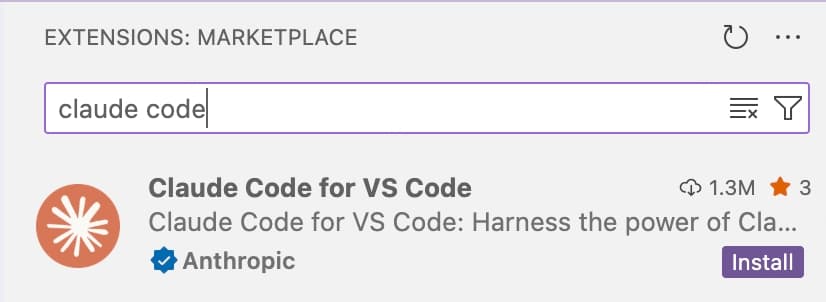
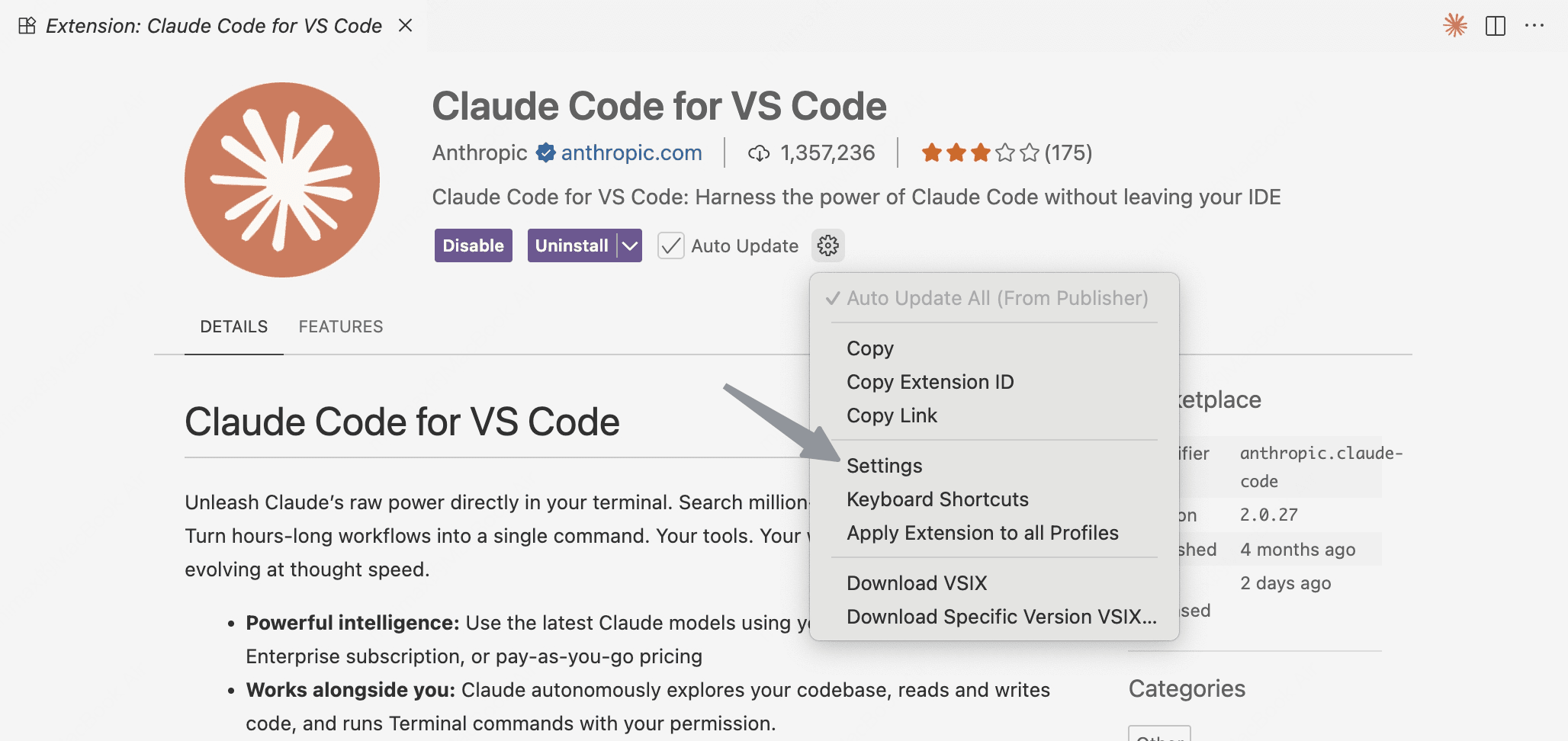
打开设置
完成安装后,点击 Settings
配置环境变量
点击 Edit in settings.json

将 claudeCode.environmentVariables 变量更改为以下设置:
"claudeCode.environmentVariables": [
    {
        "name": "ANTHROPIC_BASE_URL",
        "value": "https://tokenoff.com/api",
    },
    {
        "name": "ANTHROPIC_AUTH_TOKEN",
        "value": "your_api_key_here",
    },
],
在 VSCode 插件中使用 TokenOff 服务,只需要上述两个环境变量的配置。如你使用过其他的供应商,请删除无关的配置。
如果是已安装过插件,在保存上述配置后,需要关闭 Claude Code 面板。重新打开 Claude Code 面板,配置才会重新加载。
环境清理
如果你之前已经使用过其他供应商提供的 Claude Code 服务,如使用 Claude 订阅服务登陆授权过 CLI。请按照如下方式清理本地环境再使用 TokenOff,否则可能会有遗留的配置导致 API Key 无效。
-
退出登陆。进入交互模式后,输入
/logout即可退出登陆。claude /logout -
删除缓存。
rm -rf ~/.claude
rm -rf ~/.claude.json
问题定位
如果按上述配置后,在 Claude Code 面板中输入内容,没有响应的话,可按照如下方式排查:
-
请确保配置环境变量正确
-
请确保配置完成后,重新打开 Claude Code 面板
-
按如下方式查看日志:
- 打开任务日志面板, 快捷键是
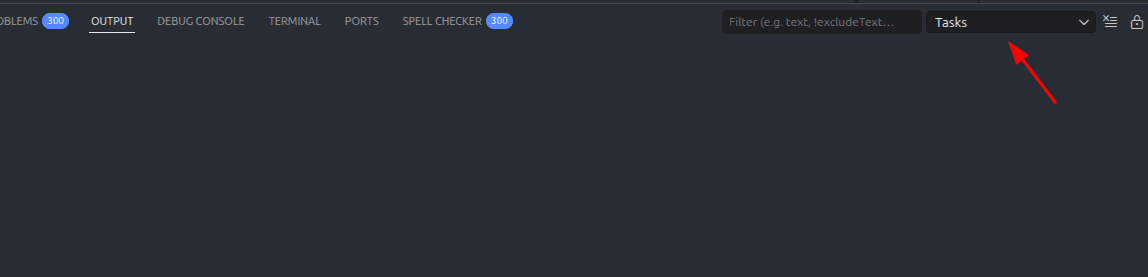
ctrl + shift + p, 输入Show Task Log. 在 Tasks 下拉列表中选择Claude VSCode. - 在 Clade Code 面板中输入任意内容,查看 OUTPUT 是否有日志输出.
- 如果有网络问题,可能会出现如
2026-04-16 22:29:49.255 [info] From claude: 2026-04-16T14:29:49.255Z [ERROR] API error (attempt 4/11): undefined Connection error.的日志.
- 打开任务日志面板, 快捷键是
将收集的信息, 作为问题描述,联系我们,我们会第一时间帮你解决.
联系我们
如果在使用 TokenOff 过程中遇到任何问题:
通过邮箱support@tokenoff.com等官方渠道联系我们的技术支持团队
在我们的Github仓库提交 Issue