Xcode
在 Xcode 中配置使用 TokenOff Claude 进行 AI 编程。
获取 API Key
前往 API 密钥 页面创建你的 API 密钥。
说明: 如下使用方法均在
macOS Tahoe 26和Xcode 26.2版本上测试通过。如果你在其他版本上出现问题,请反馈给我们。
Claude Code CLI
参考 Claude Code CLI。
Model Provider
说明: Model Provider 的方式,只能与模型以对话的方式交互,而不具备 Agent 的工具调用的能力。
Xcode 提供了 Coding Intelligence 的能力。
-
点击
Set Up,在弹出的窗口中,点击Add a Model Provider。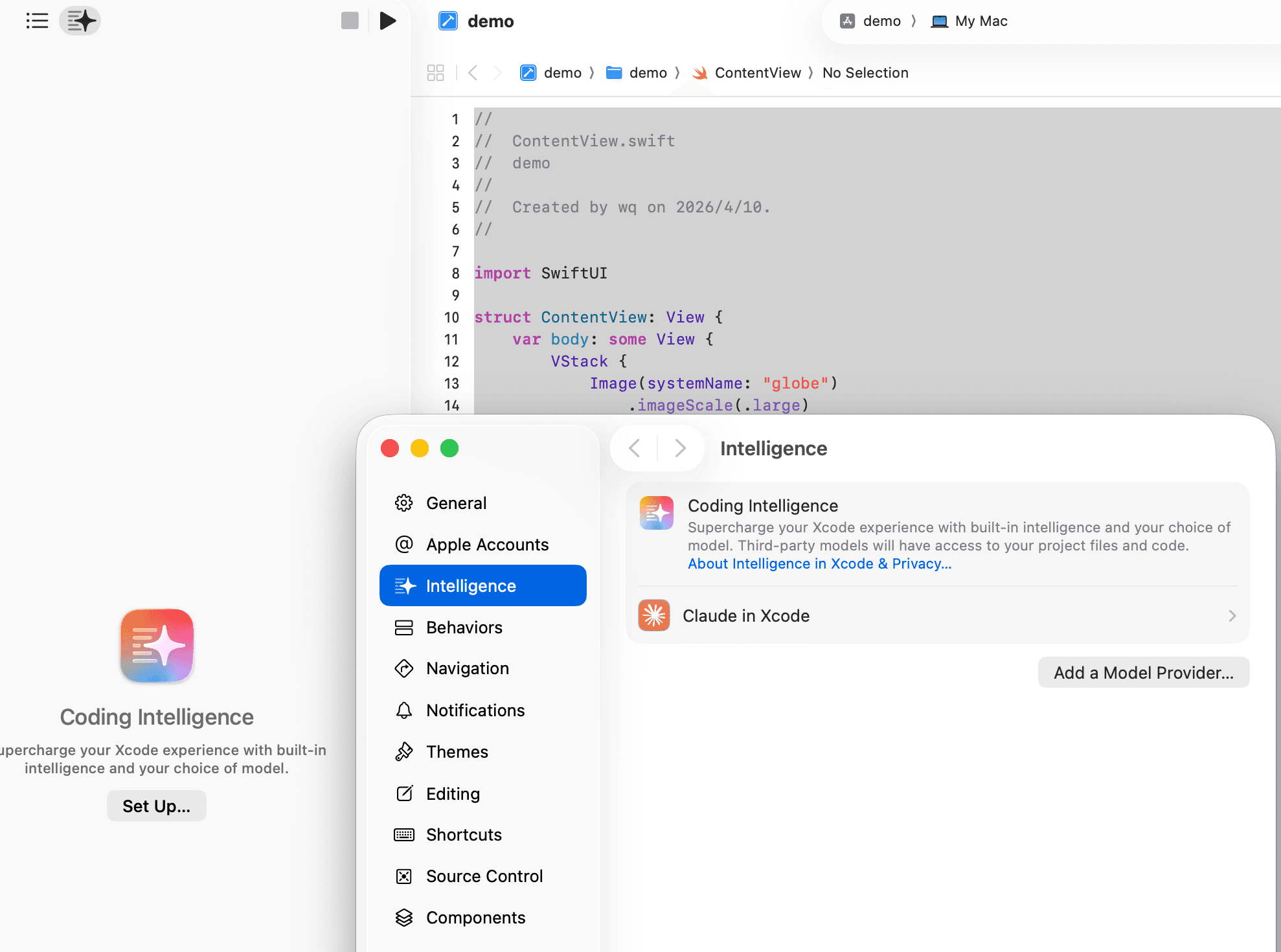
-
选择
Internet Hosted标签页。按如下说明填写内容:- URL: https://tokenoff.com/api/cmp
- API Key: 填入你在 API 密钥 页面创建的 API 密钥.
- API Key Header: 填入
X-Api-Key。 请注意大小写。
保存之后,就可以在对话窗口选择模型。如下:
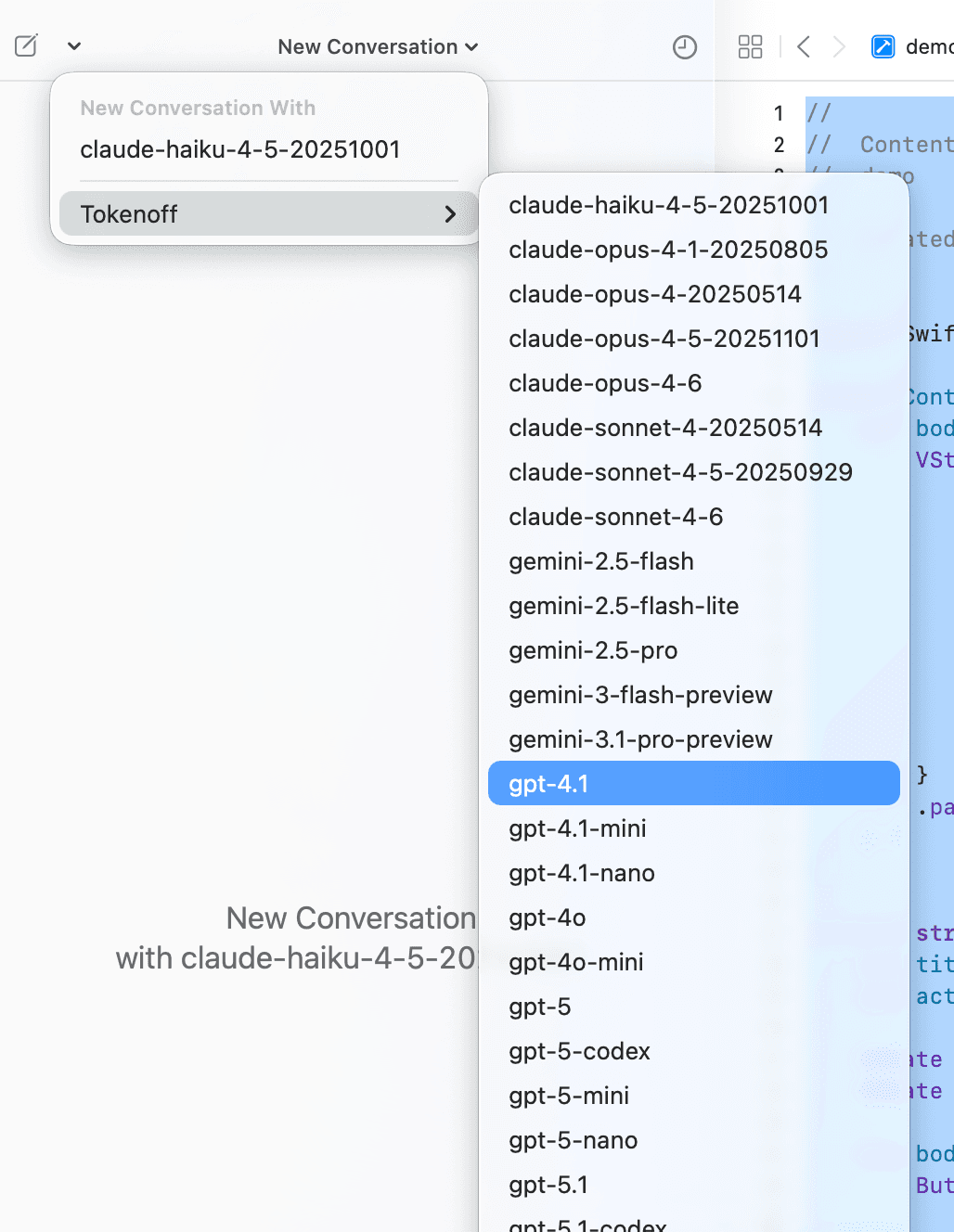
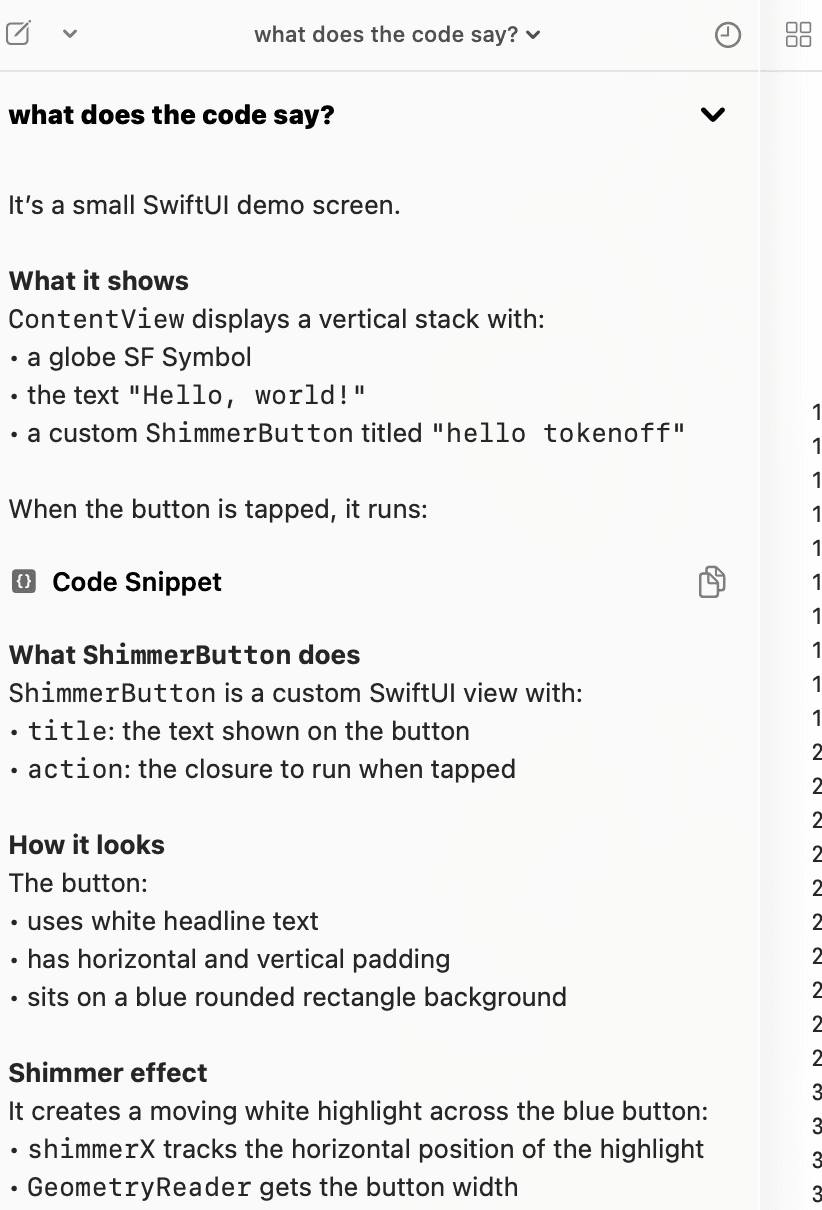
接着,可以在对话窗口与选择的模型对话。
CopilotForXcode
CopilotForXcode 是第三方开源的,支持以 API 的方式接入自定义模型服务,同时支持一部分 Agent 能力的插件。
请注意: 我们选择
CopilotForXcode是基于能满足 vibe coding 的基本需求,作为接入 TokenOff 提供的模型服务的示例。
安装插件
brew install --cask copilot-for-xcode开启插件
-
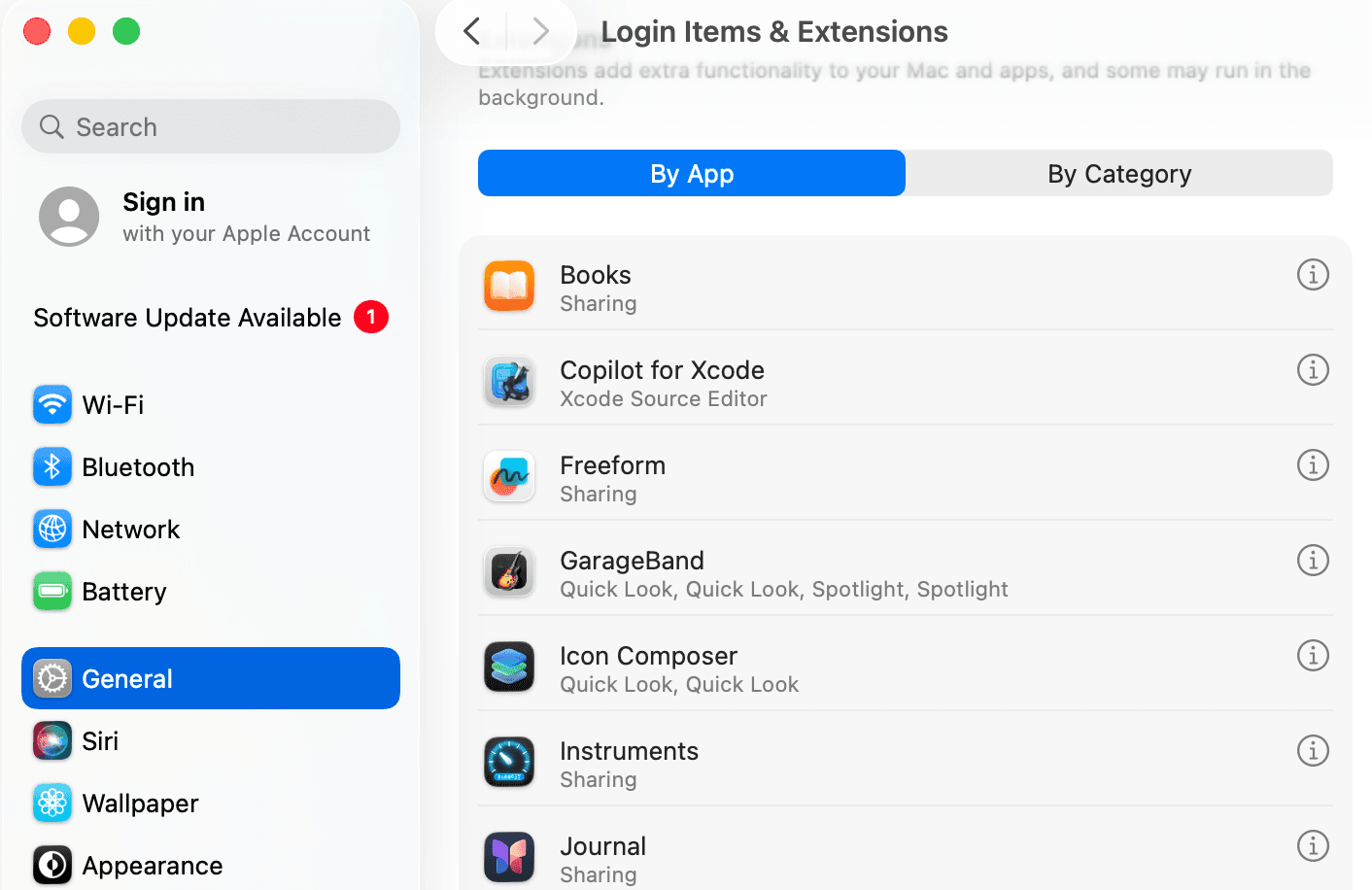
按如下所示,打开系统配置:
-
选择
Copilot for Xcode Extensions,打开Xcode Source Editor: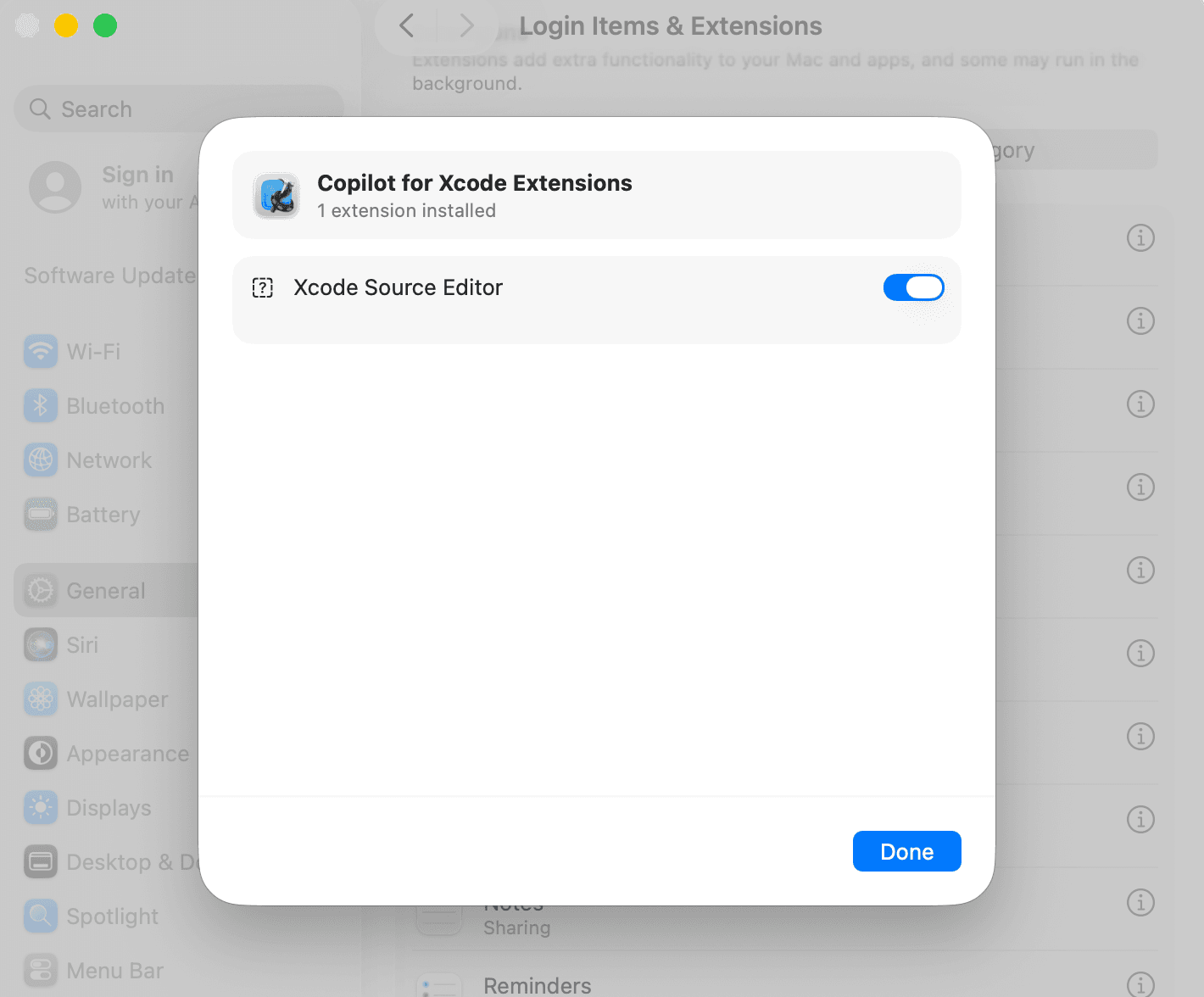
接入 TokenOff
-
打开
Copilot for Xcode, 选择Service,点击Chat Models选项卡: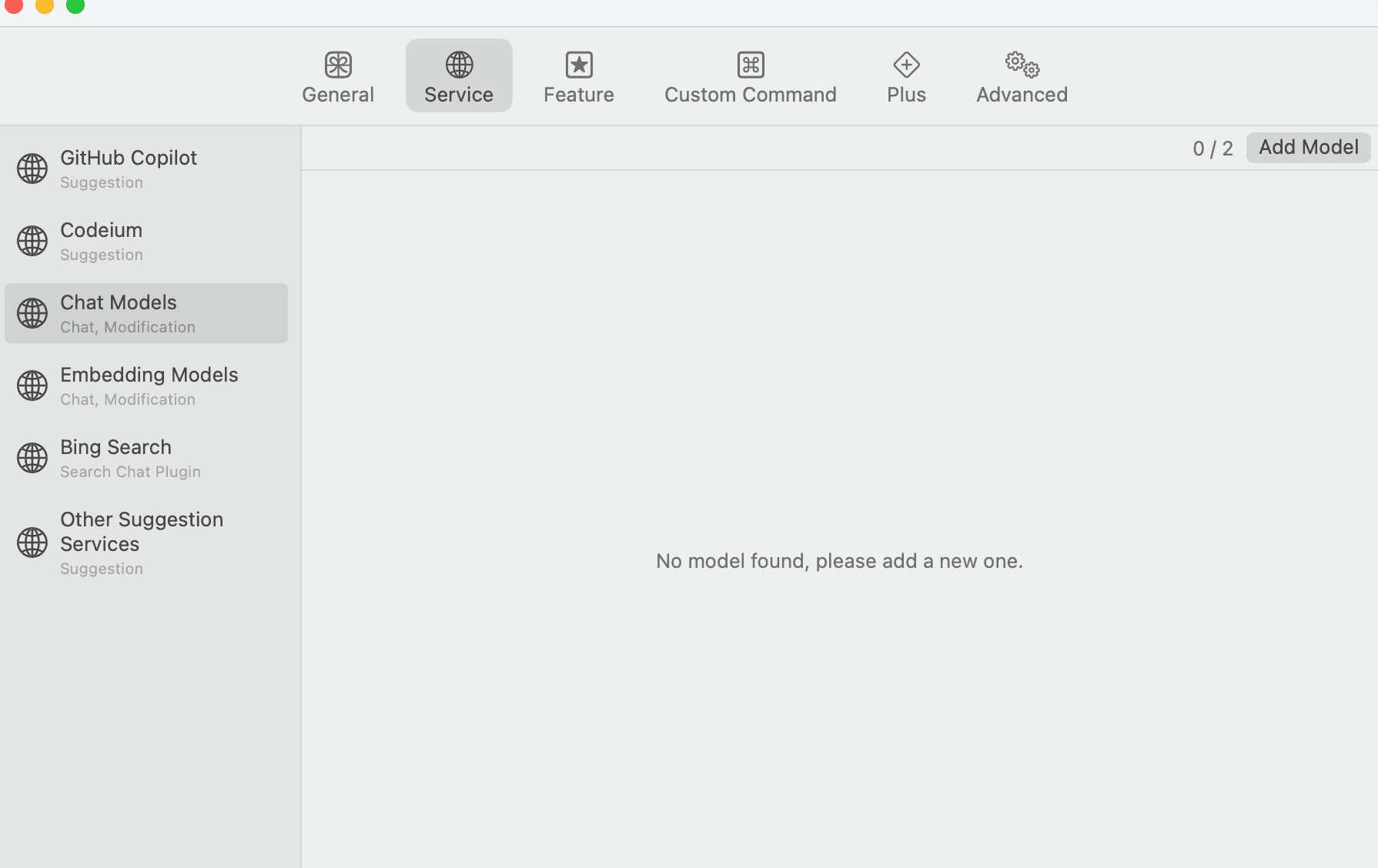
-
点击
Add Model,添加模型服务:- Format: 是你需要使用的模型系列,不同的模型系列的接口会有所差异。由于我们希望使用的是 Claude 模型,这里选择
Claude。 - Base URL: https://tokenoff.com/api
- API Key: 通过右侧的按钮添加新的 API 密钥。Name 固定为
X-Api-Key,请注意大小写。Key 是你在 在 API 密钥 页面创建的 API 密钥. - Model Name: 填入需要使用的模型。请到 模型列表 页面选择我们支持的 Claude 系列模型。
插件中的模型列表的版本比较低,官方不再支持。
可以点击
Test测试配置是否正确。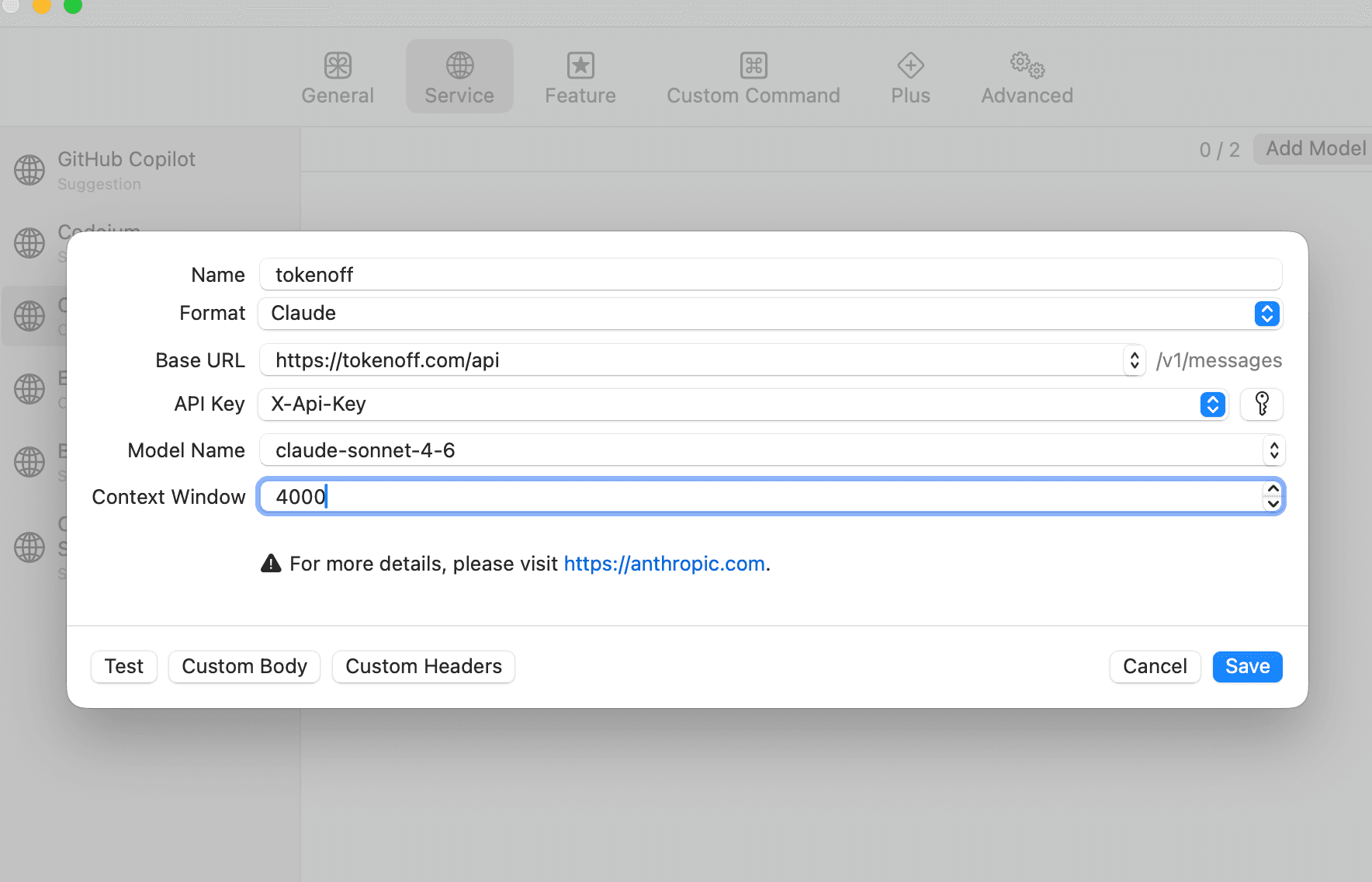
- Format: 是你需要使用的模型系列,不同的模型系列的接口会有所差异。由于我们希望使用的是 Claude 模型,这里选择
这里可以添加多个模型。配置的方式都是一致的。
选择默认模型
-
选择
Feature,点击Chat选项卡: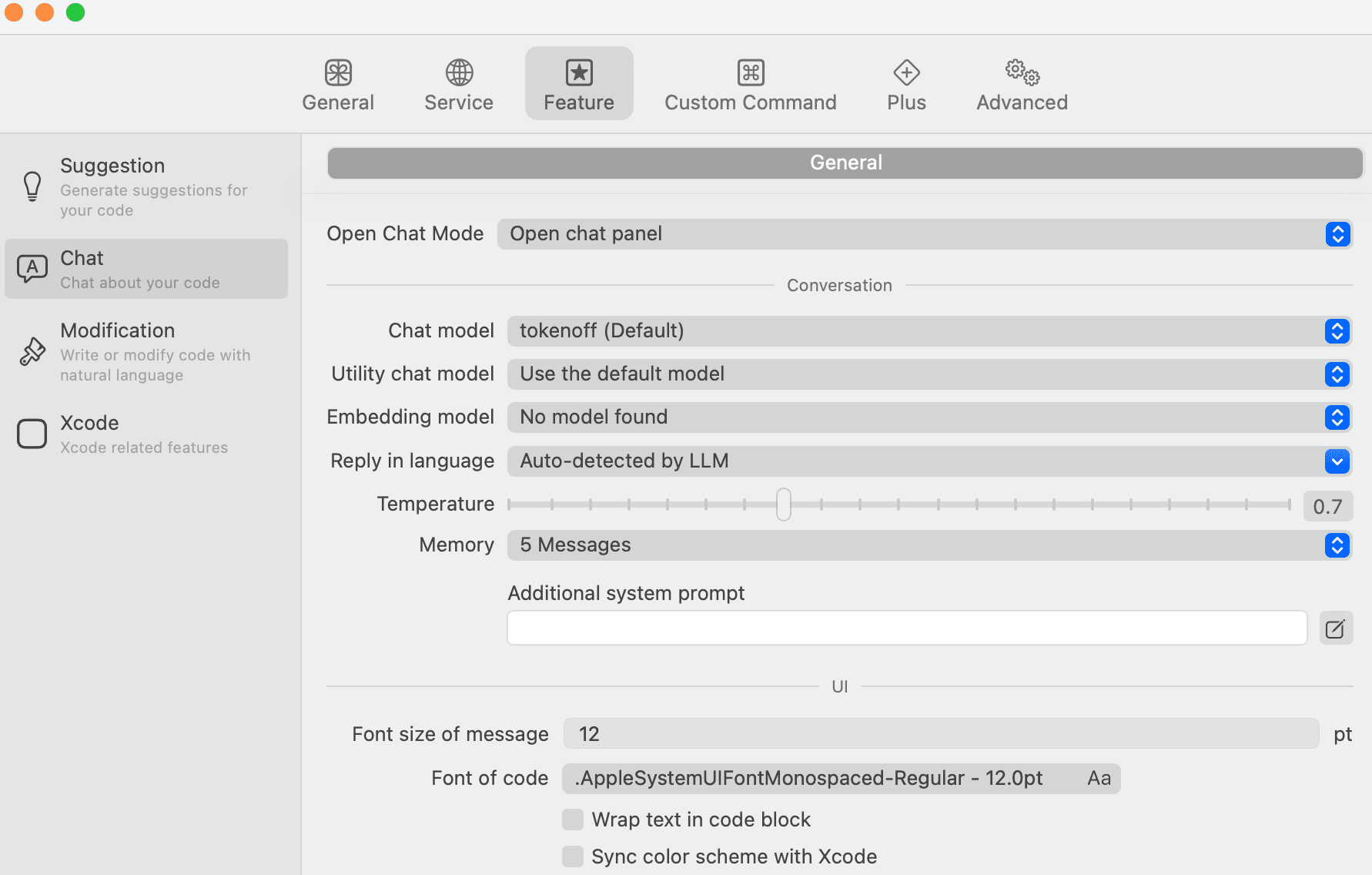
-
如果有配置多个模型,可以下拉
Chat model选择打开对话框时,默认使用的模型。
开始使用
按照上述配置完成后,就可以在 Xcode 中使用 Copilot for Xcode 插件了。
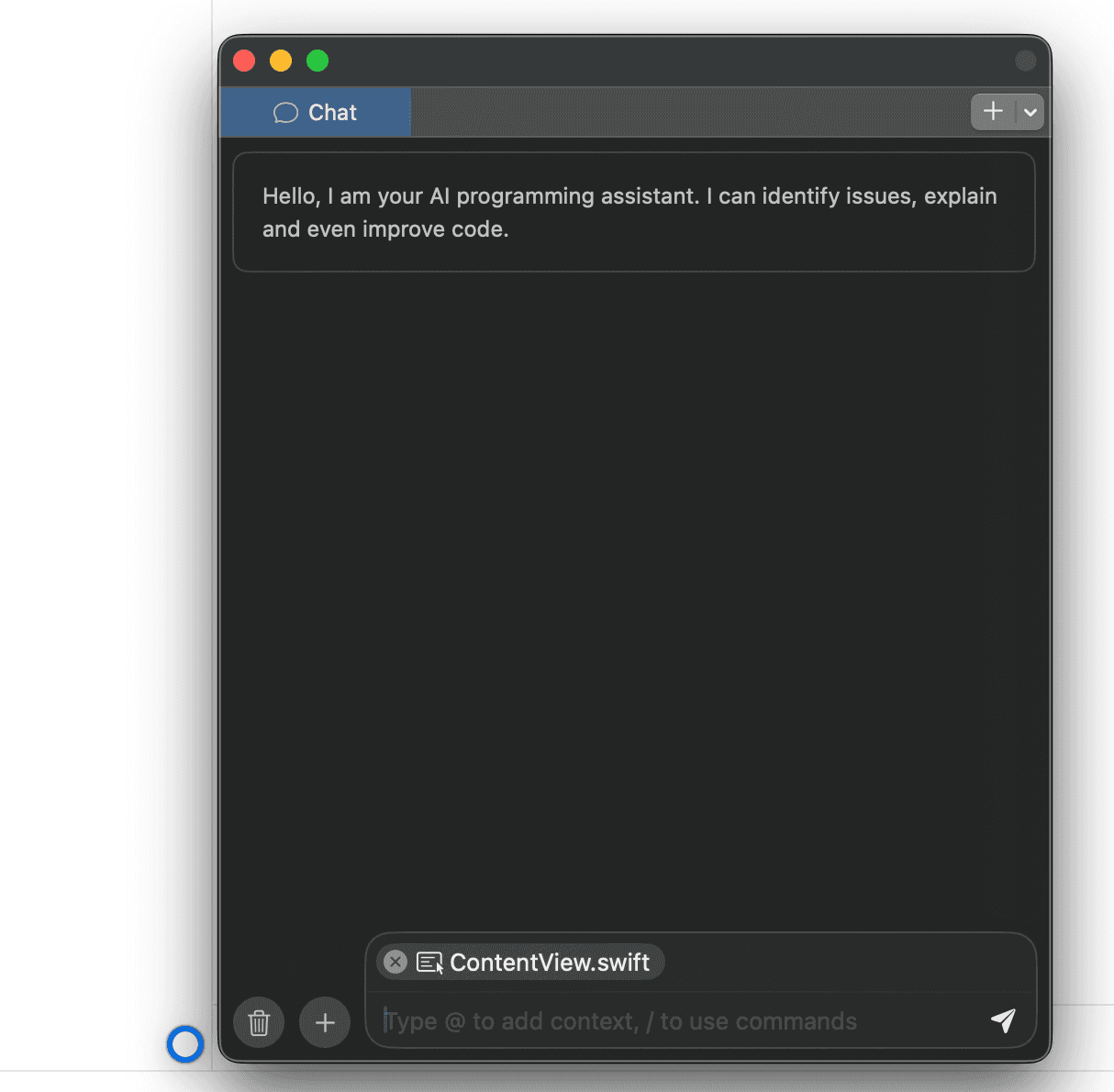
如下图所示,在 Xcode 中会有个悬浮框,点击即可创建对话。
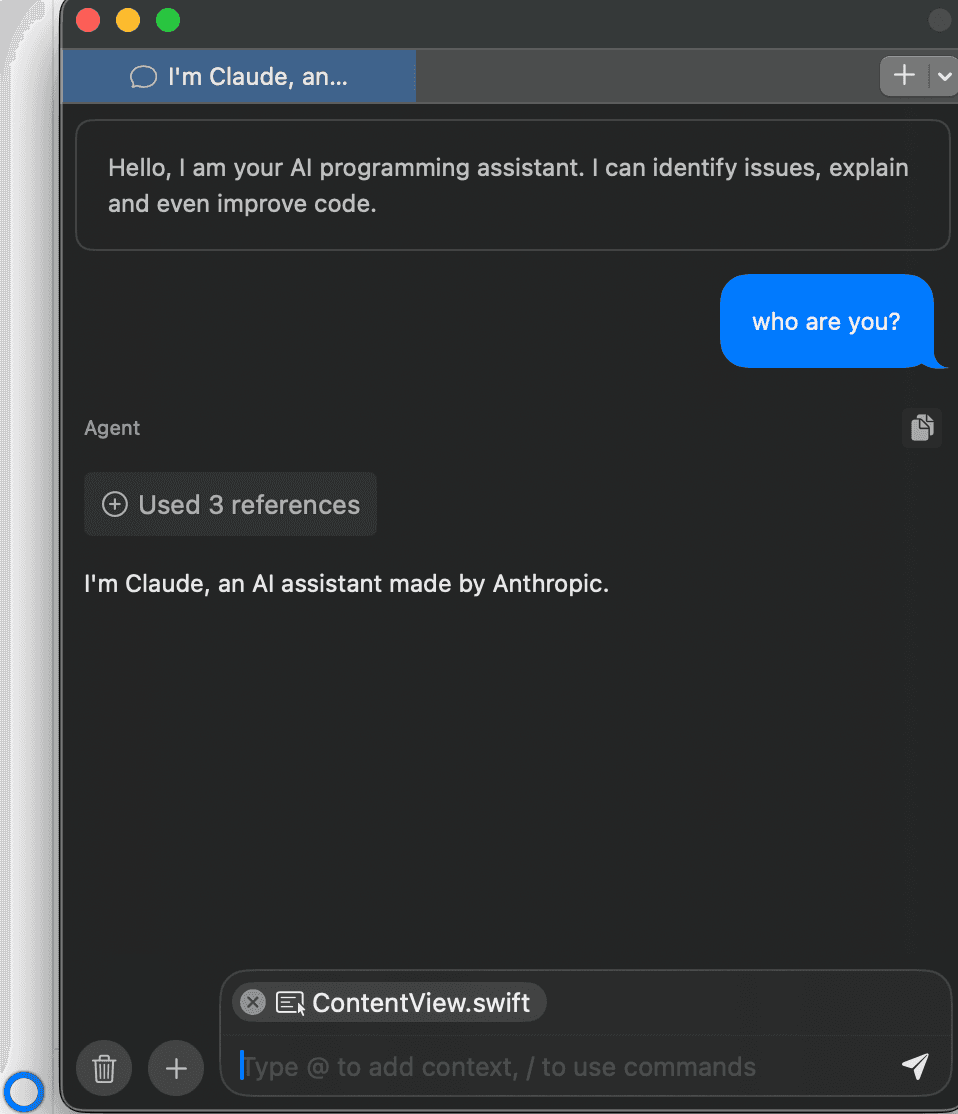
然后,可以要求模型修改代码了。
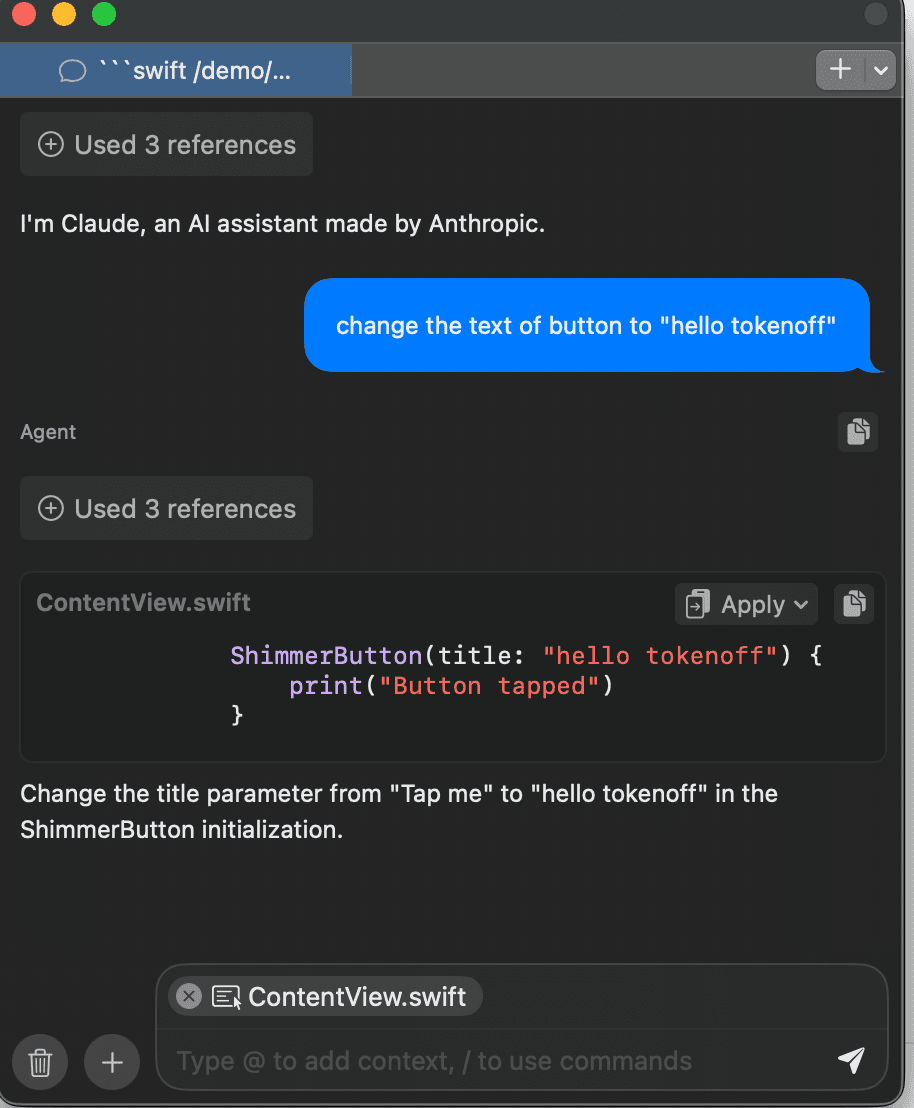
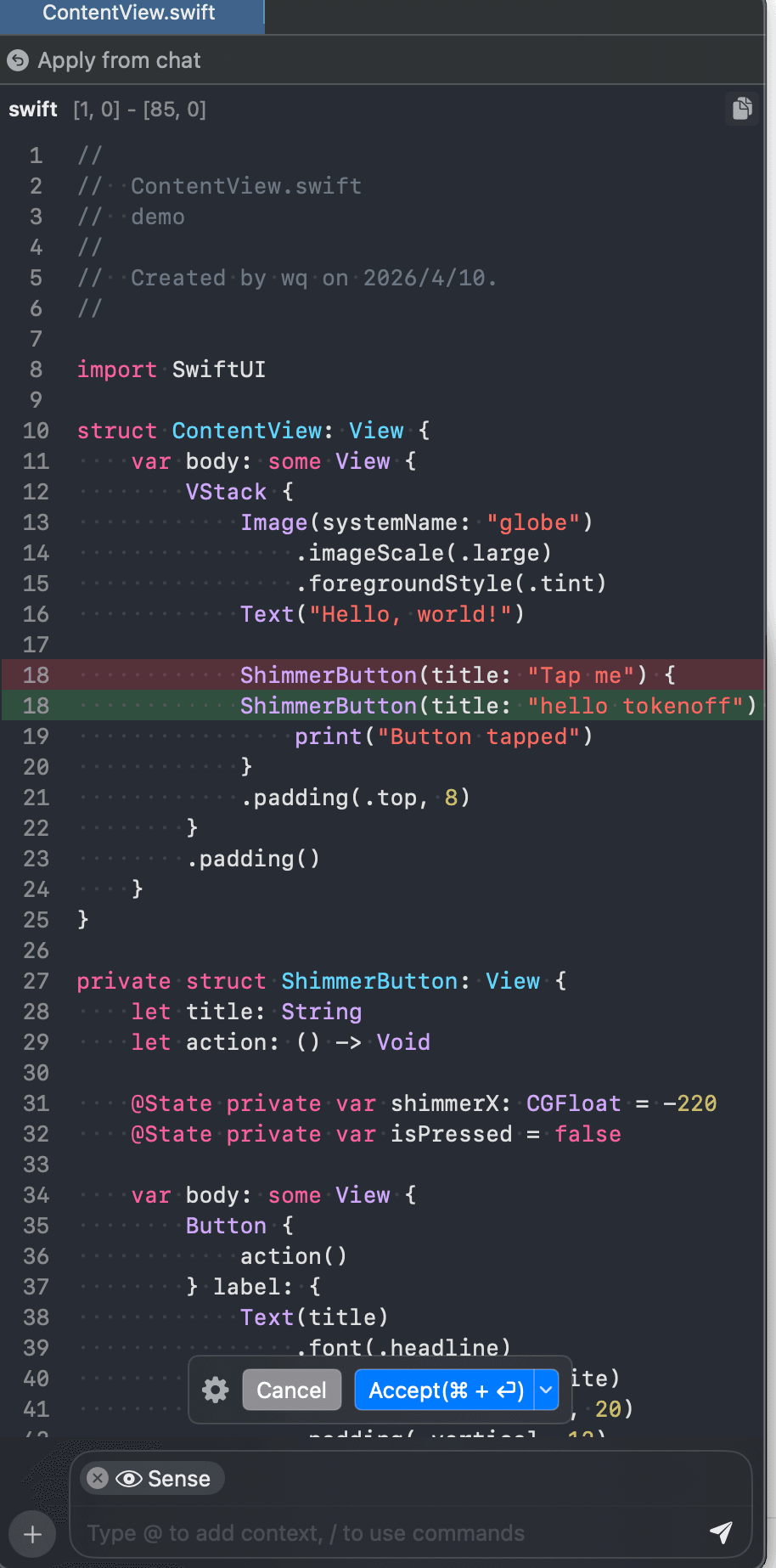
需要注意的是,默认情况下,Copilot for Xcode 是处于对话模型,也就是会生成代码,但不会自动修改你的文件。如上图所示,有个 Apply 按钮,需要你点击之后,插件会生成修改后的结果。
你可以选择 取消 或者 接受。
Agent 模式
在默认的对话窗口中,无法切换模型。一种方式在回到 Copilot for Xcode 的 Feature 页面去配置。
还有一种方式。
就是在上述点击 Apply 按钮之后出现的窗口中,可以有一些选项,让我们进入自动编辑的 Agent 模式。
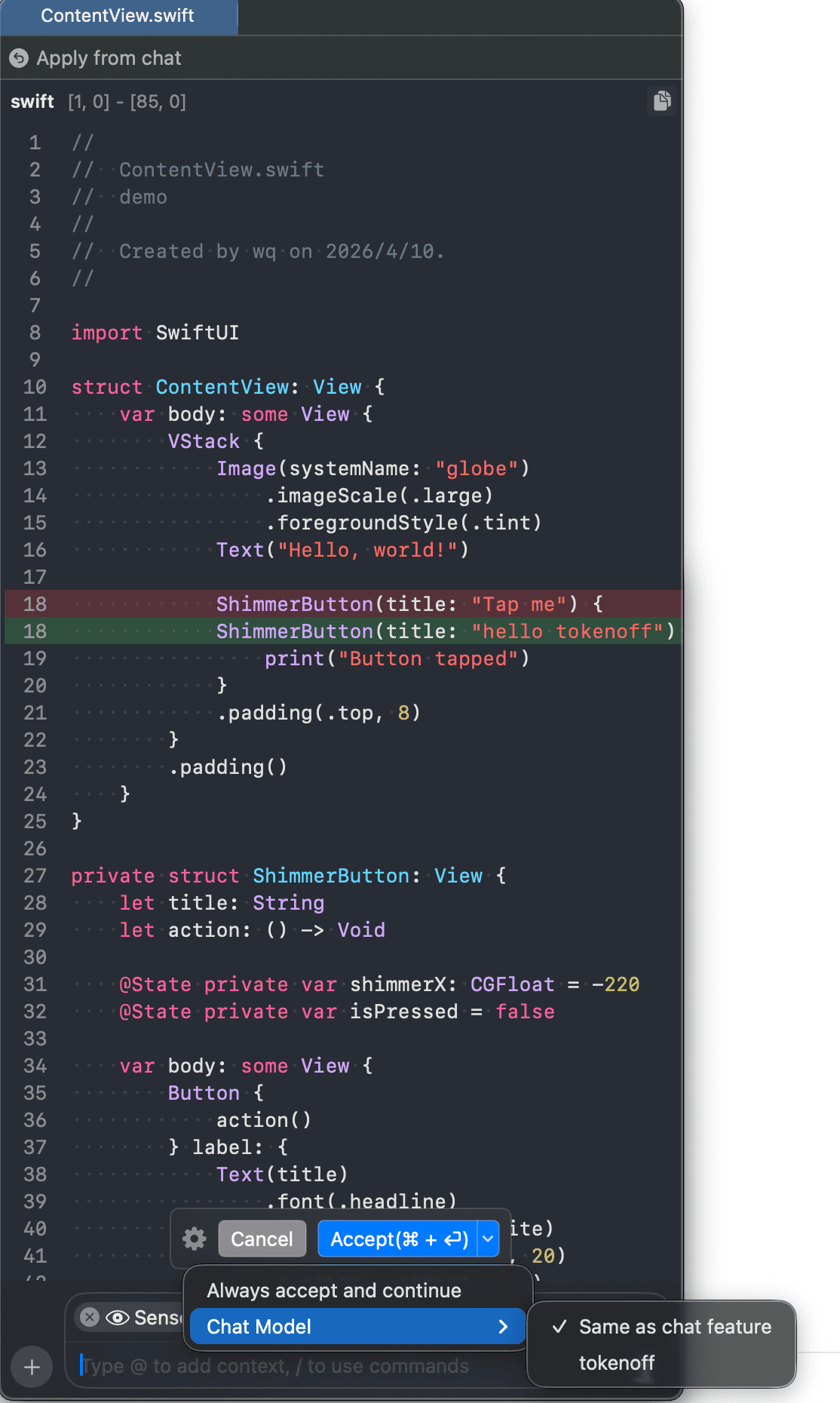
点击左侧的设置按钮,可以选择 Always accept and continue。
联系我们
如果在使用 TokenOff 过程中遇到任何问题:
通过邮箱support@tokenoff.com等官方渠道联系我们的技术支持团队
在我们的Github仓库提交 Issue